SPARSH OTP नहीं आ रहा: forgot-password और login fix
अपना SPARSH (रक्षा पेंशन का सरकारी portal) user ID और registered mobile/email पास रखें। केवल sparsh.defencepension.gov.in खोलें। OTP और one-time/default password registered contact पर आता है।
ये pensioner द्वारा दिए गए असली portal screenshots हैं। User ID और account-holder का नाम हमेशा के लिए ढक दिया गया है; कोई OTP या password नहीं दिखाया गया।
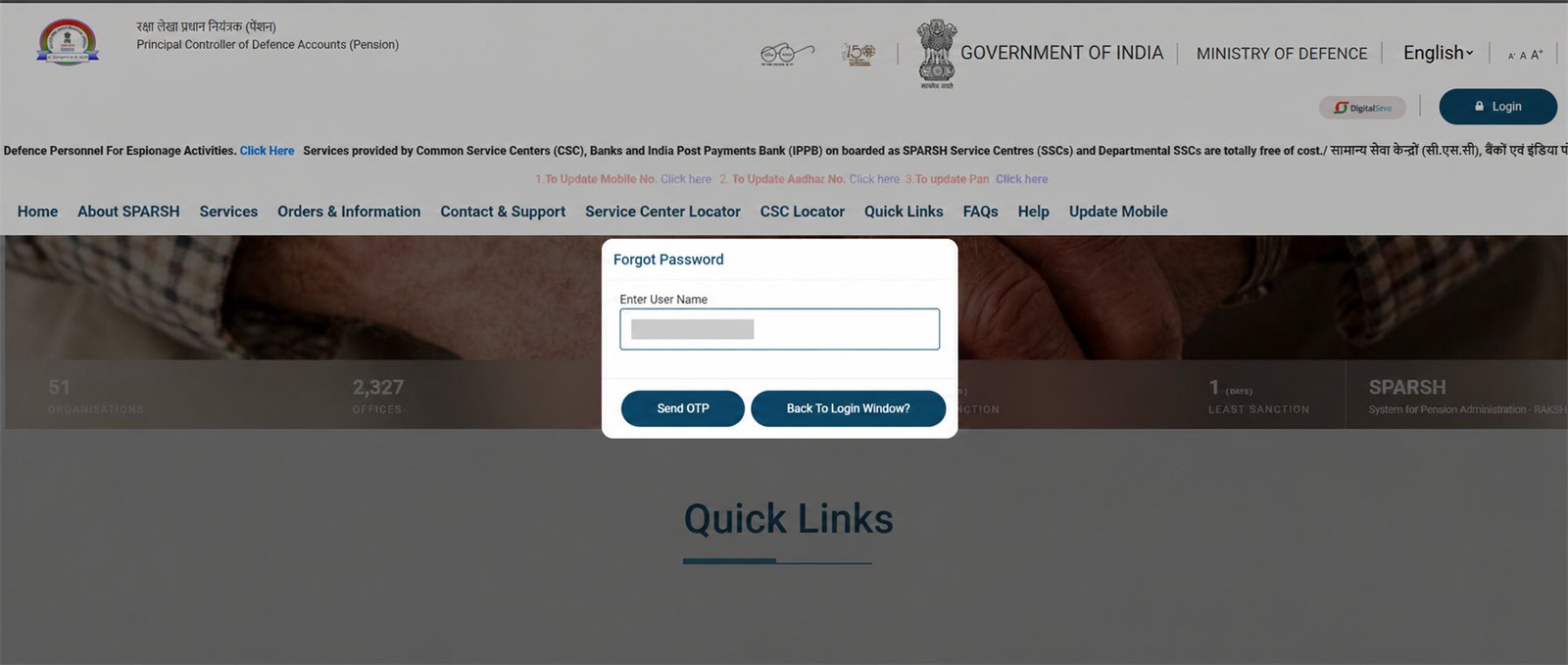
1 User ID डालकर Send OTP दबाएँ
Login window में Forgot Password चुनें, अपना SPARSH user ID भरें और Send OTP दबाएँ।
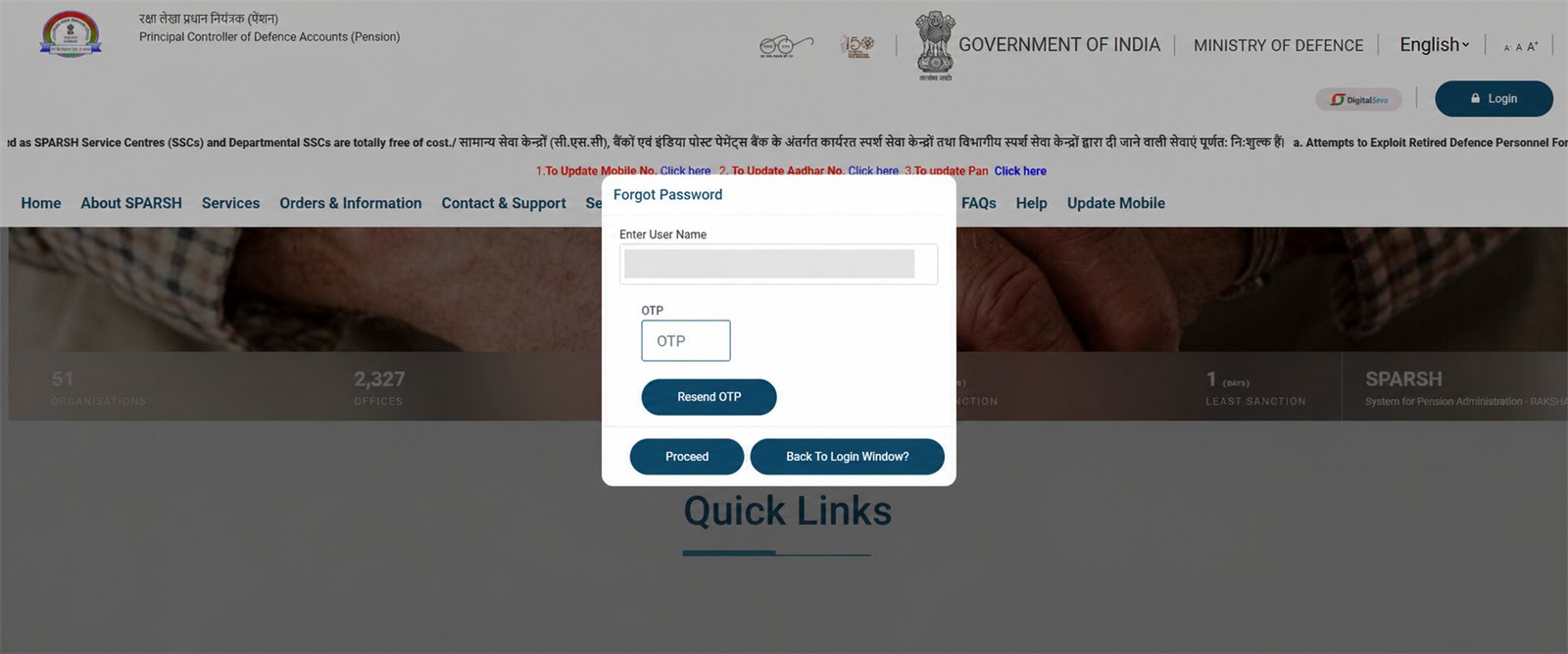
2 OTP भरकर Proceed करें
Registered mobile/email पर आया OTP भरें और Proceed दबाएँ। पहला message न आए तभी Resend OTP इस्तेमाल करें।
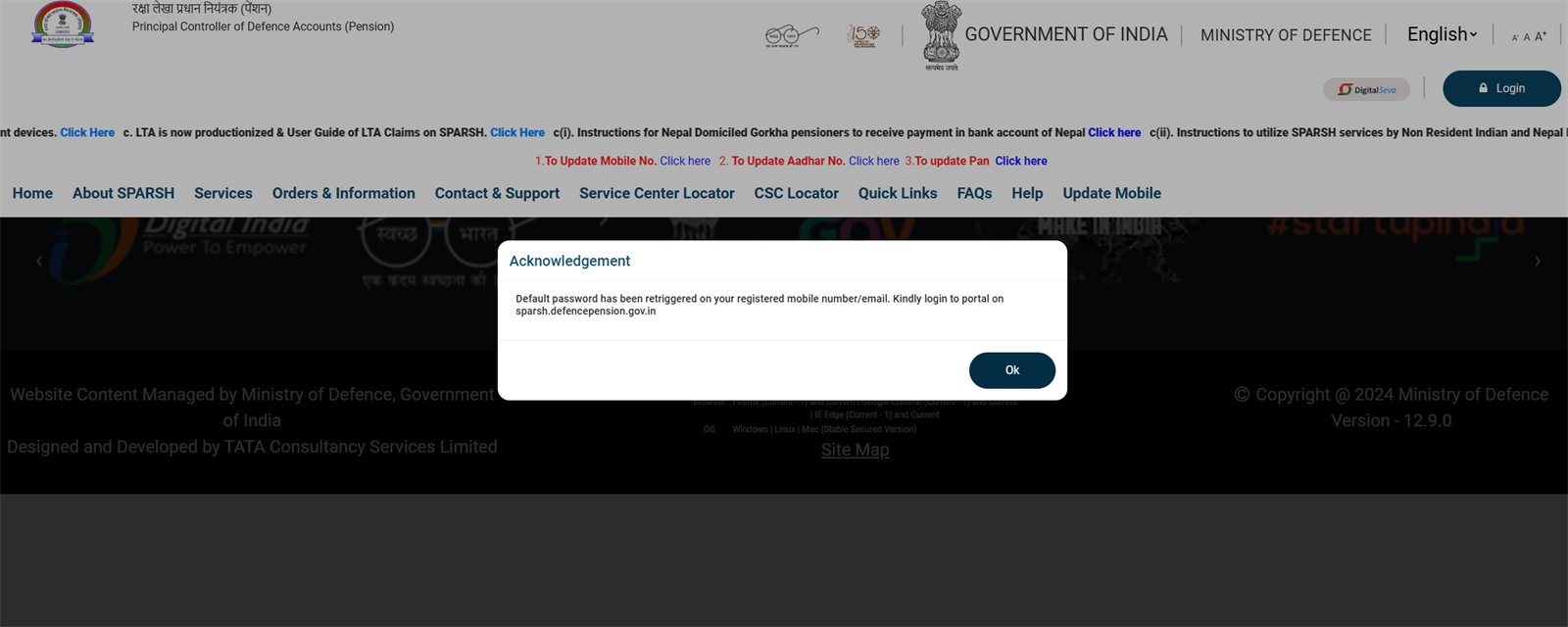
3 Acknowledgement पढ़ें
Portal बताएगा कि default/one-time password registered mobile/email पर फिर भेजा गया है। OK दबाकर login पर लौटें।
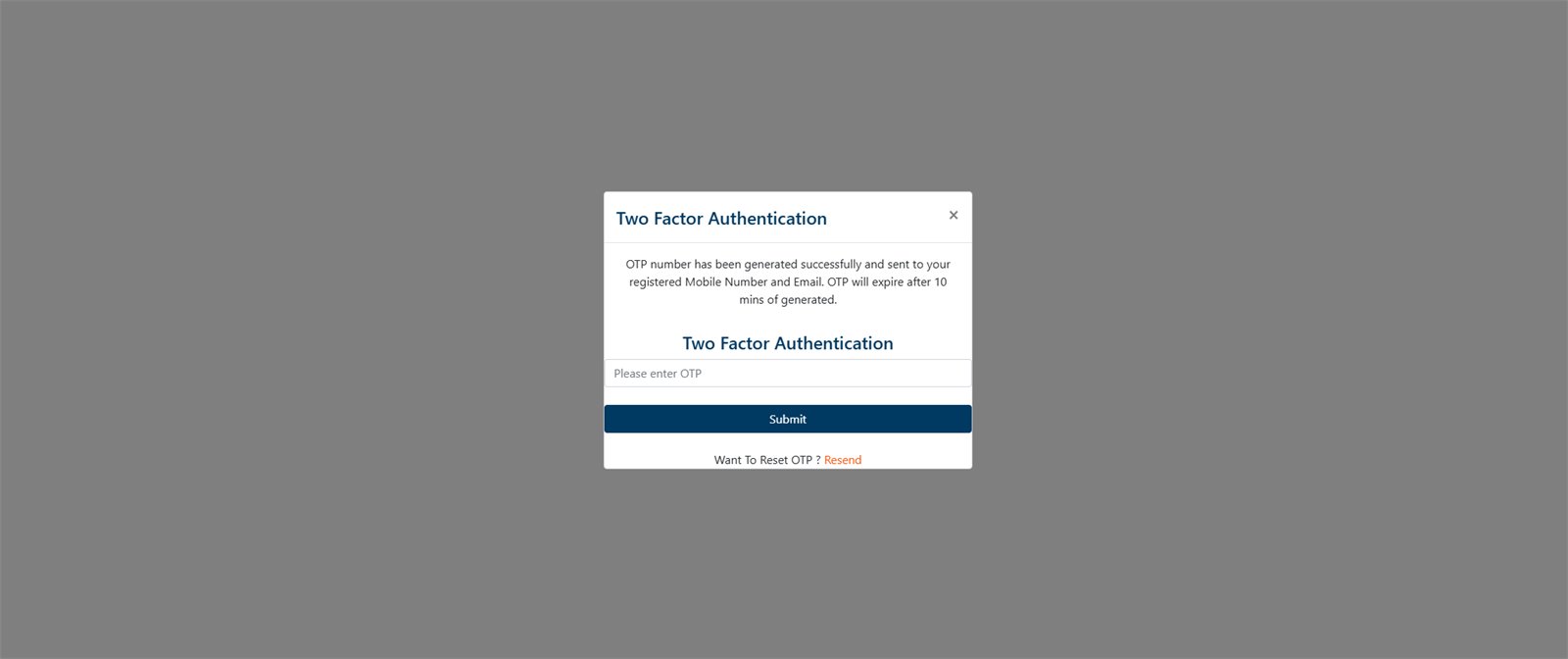
4 Login करके 2FA पूरा करें
One-time/default password से login करें। फिर आया नया two-factor OTP भरकर screen पर बताए 10 मिनट के भीतर submit करें।
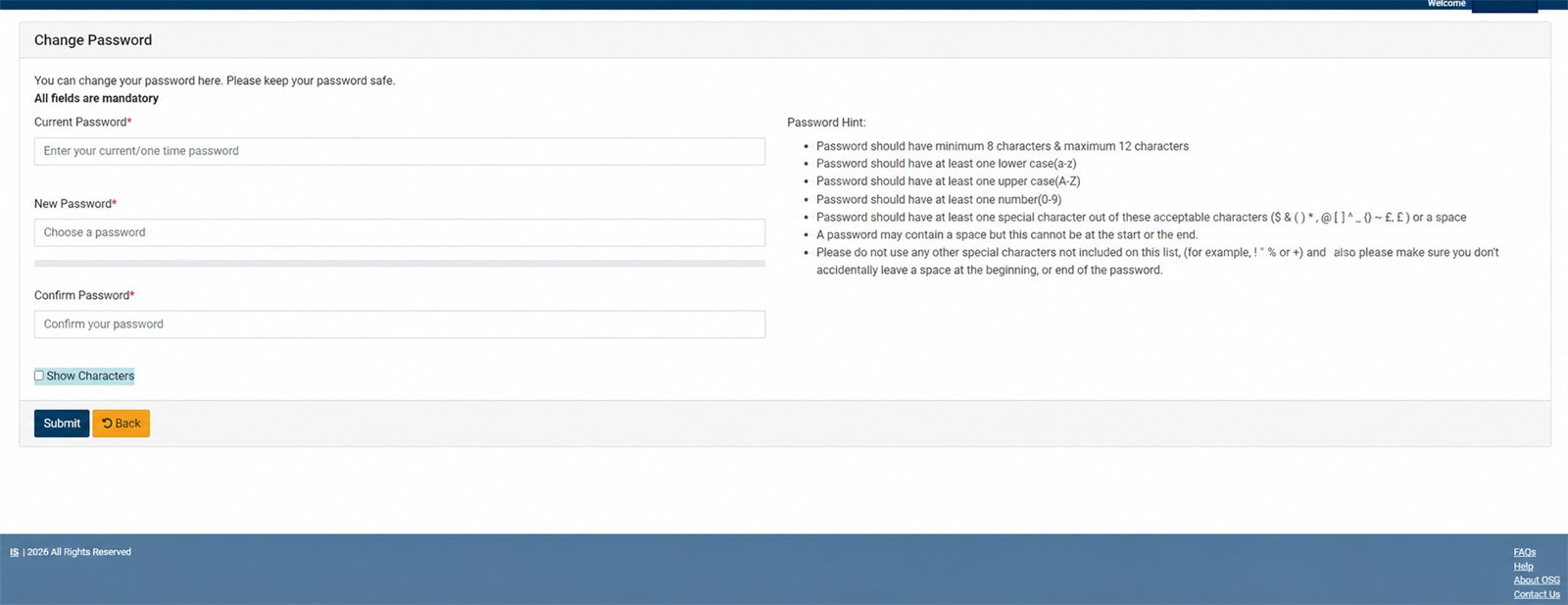
5 नया password बनाएँ
Current Password में one-time/default password डालें। New Password और Confirm Password में वही नया password लिखें। Screen के नियम मानें: 8–12 characters, lower-case, upper-case, number और allowed special character; शुरुआत या अंत में space नहीं।
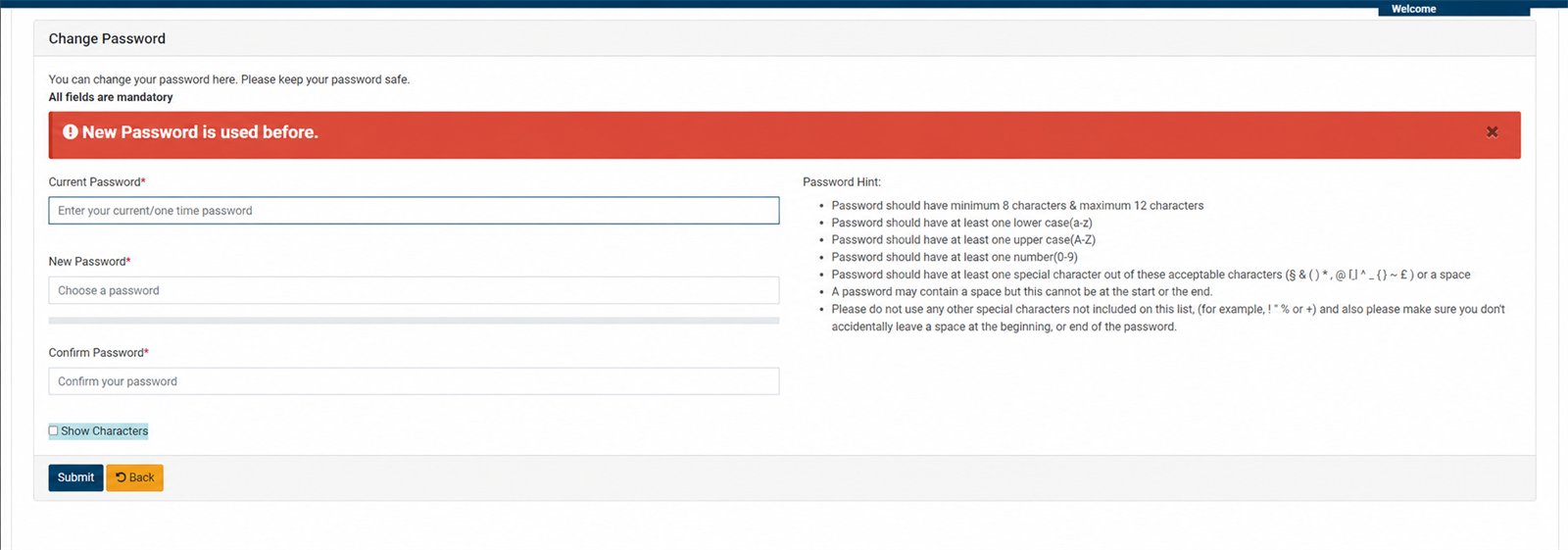
6 “New Password is used before” आए तो
यह password पहले इस्तेमाल हो चुका है। Screen के सारे नियम मानने वाला बिल्कुल नया password चुनें, confirm करें और दोबारा submit करें।
SPARSH OTP नहीं आ रहा—इसी क्रम में ठीक करें
पहले पहचानें कि कौन-सा message नहीं आया। SPARSH में Forgot Password OTP, one-time password के बाद नया two-factor login OTP, या किसी अलग identity workflow में Aadhaar authentication OTP माँगा जा सकता है। एक step का OTP दूसरे में काम नहीं करेगा।
- उसी official screen पर रहें। User ID और जहाँ दिखे वहाँ masked mobile/email destination जाँचें। Message में आए किसी link पर आगे न बढ़ें।
- कुछ मिनट रुककर केवल एक बार resend करें। SMS के साथ registered email का inbox, spam और promotions folder देखें। Resend के बाद केवल सबसे नया OTP डालें; पुराना code काम न करे तो यह सामान्य हो सकता है।
- बार-बार code generate न करें। SPARSH के duplicate tabs बंद करें। Screen OTP expired बताए तो वही step फिर शुरू करके screen पर दी validity के अंदर पूरा करें।
- Official portal clean तरीके से retry करें। Page freeze हुआ या acknowledgement नहीं आया तो current browser में sparsh.defencepension.gov.in दोबारा खोलकर एक बार कोशिश करें। Temporary portal/SMS delay हो सकता है; किसी helper को credentials देने के बजाय बाद में retry करें।
- Registered contact गलत है या access नहीं: login box से OTP नए number पर divert नहीं किया जा सकता। Official SPARSH Update Mobile route इस्तेमाल करें; verification न हो तो Contact & Support → SPARSH Near You → Service Center Locator खोलें।
OTP फिर भी नहीं मिला—support को क्या बताएँ
SPARSH का official Contact & Support route इस्तेमाल करें। Date/time, Forgot Password या login 2FA में से कौन-सा step था, exact on-screen message और मिला grievance/reference number बताएँ। Error screenshot दें तो user ID, नाम, mobile, email, Aadhaar, PPO, bank details और हर OTP/password छिपाएँ। ये details public में कभी न डालें।
OTP आया लेकिन invalid बता रहा है
उसी screen से बना सबसे नया code, screen पर दी expiry से पहले डालें और आगे-पीछे space न रहने दें। नया OTP मँगाया है तो पुराना message छोड़ दें। Portal session expire हुआ हो तो step एक बार फिर शुरू करें।
सुरक्षा चेतावनी
OTP, one-time password या नया password किसी को न बताएँ—SPARSH बताने वाले व्यक्ति को भी नहीं। User ID या नाम वाला screenshot न भेजें। Sainik Desk account reset नहीं कर सकता; काम official portal पर ही होगा।
और पढ़ें: Pension slip download · PPO download · जीवन प्रमाण guide