SPARSH में mobile number और personal details
हमने जिस account screen को जाँचा, उसमें My Profile → Update Personal Details पर Aadhaar, PAN, mobile, email और bank fields disabled/read-only थे। इसलिए यह मानकर न चलें कि यहीं type करके mobile बदल जाएगा। Edit न मिले तो official homepage का Update Mobile या Service Centre route इस्तेमाल करें।
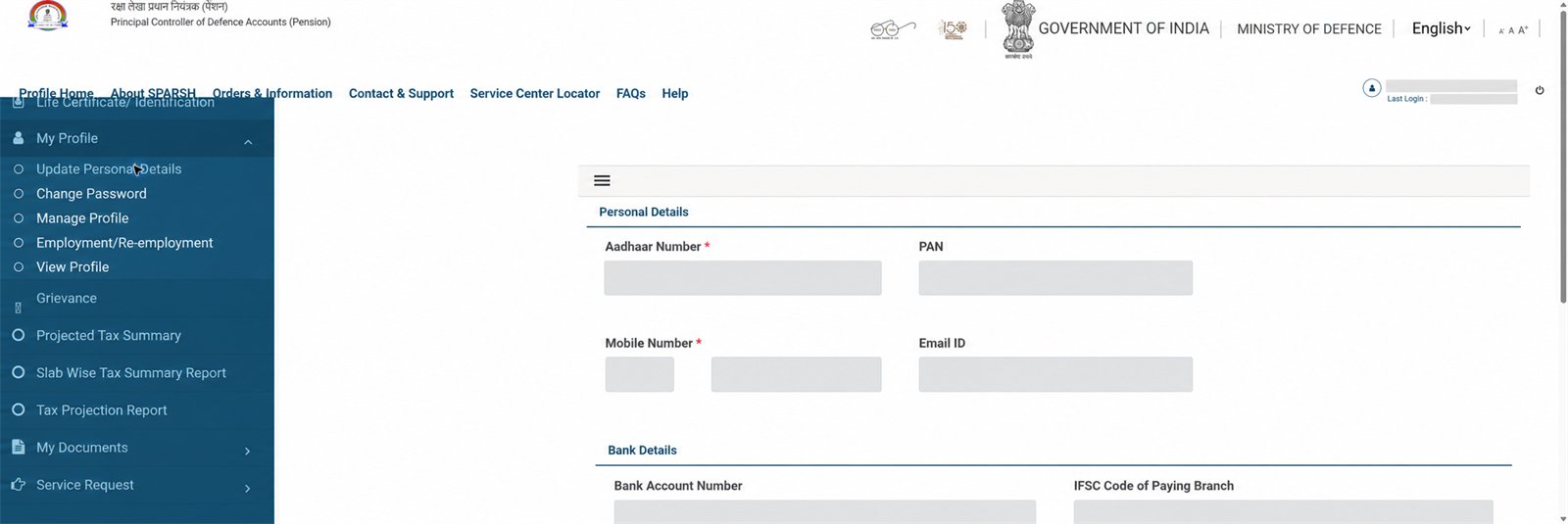
पहले registered details जाँचें
Login करके My Profile → Update Personal Details खोलें। Mobile और email सही हैं या नहीं देखें। इस page का screenshot share न करें।
Fields editable हों तो
अपनी सही current details भरें और portal के OTP/document instructions follow करें। कोई field साफ न हो तो final submit से पहले रुकें।
Fields disabled हों तो
Public SPARSH (रक्षा पेंशन का सरकारी portal) homepage पर लौटकर Update Mobile चुनें। Old registered contact verify न हो पाए तो Contact & Support → SPARSH Near You → Service Center Locator खोलें।
Service Centre जाने से पहले
Official centre से exact document checklist पूछें। Pensioner की identity/pension papers और register होने वाला mobile साथ रखें।
Correction के बाद verify करें
दोबारा login करके Personal Details में नया contact check करें। जरूरत न हो तो बार-बार OTP generate न करें।
सुरक्षा
Aadhaar, PAN, bank account, user ID, password या OTP किसी अनजान WhatsApp helper को न भेजें। केवल official SPARSH portal या listed Service Centre इस्तेमाल करें।
और पढ़ें: Forgot Password · पूरा account guide